Pages

Sabtu, 29 Oktober 2011

Cara Mengistal Windows 7 Ultimate

 
Windows 7 atau yang biasa disebut Windows Seven merupakan perkembangan dari sistem operasi windows buatan Microsoft. Windows 7 ini hadir untuk menggantikan windows vista yang dianggap gagal membuat para pemakainya menjadi nyaman. Dan untuk membuat para pemakainya menjadi nyaman dan puas, Microsoft hadirkan windows seven dengan 6 versi berbeda agar para pemakai yang terdiri dari beberapa kriteria atau kalangan dapat menyesuaikan dengan kebutuhannya. 6 versi windows 7 tersebut adalah Windows 7 Starter Edition, Windows 7 Home Basic, Windows 7 Home Premium, Windows 7 Profesional, Windows 7 Ultimate, dan Windows 7 Enterprise. Dari 6 versi windows 7 tersebut, untuk cara menginstalnya hampir sama perbedaannya nanti pada beberapa fitur yang akan ditawarkan ketika menginstal windows 7. Berikut Cara Menginstal Windows 7 - Windows Seven:

1. Masukkan DVD Master Windows 7 yang Anda punya ke dalam DVD ROM Anda.
2. Setelah itu lakukan restart pada komputer Anda, dan sebelum itu jangan lupa untuk mensetting BIOS Anda agar boot ke DVD ROM.
3. Ketika Anda melakukan restart, secara otomatis akan muncul "CD ROM . . ." ketika tulisan/text itu muncul segeralah tekan spasi atau sembarang tombol dikeyboard Anda.
4. Setelah Anda berhasil melakukan tahap diatas, Anda akan langsung dibawa ke menu Starting Windows 7, pada tahap ini Anda tidak perlu melakukan hal apapun.

Cara Menginstal Windows 7 - Menginstal Windows Seven
5. Langkah selanjutnya, pilihlah languange, time, dan jenis keyboard yang Anda gunakan. Setelah itu pilih next.

Cara Menginstal Windows 7 - Menginstal Windows Seven

6. Klik Install Now untuk mulai menginstal windows 7 pada komputer Anda.

Cara Menginstal Windows 7 - Menginstal Windows Seven
7. Centang I Accept the license terms, setelah itu pilih next.

Cara Menginstal Windows 7 - Menginstal Windows Seven
8. Setelah itu akan muncul 2 pilihan metode penginstalan yaitu Upgrade dan Customize. Pada tahap penginstalan ini, pilih Costumize karena pada umumnya Anda perlu mengatur partisi harddisk Anda sebelum menginstal windows seven.

Cara Menginstal Windows 7 - Menginstal Windows Seven
9. Tahap selanjutnya Anda akan diminta untuk membuat partisi yang akan dipakai untuk menginstal windows seven. Pada ilustrasi gambar di bawah, hardisk belum dibagi ke dalam beberapa partisi, jika Anda ingin membaginya ke dalam beberapa partisi, klik Drive options (advanced) untuk membuat partisi baru dan pada menu tersebut juga ada fasilitas untuk menghapus dan meresize partisi. Jika Anda sudah membagi partisi Anda, silahkan pilih next untuk melanjuti proses instalasi windows 7.

Cara Menginstal Windows 7 - Menginstal Windows Seven
10. Proses instalasi windows 7 dimulai, tunggulah beberapa menit untuk proses ini.

Cara Menginstal Windows 7 - Menginstal Windows Seven
11. Setelah proses di atas selesai, Pc/Notebook Anda secara otomatis akan melakukan restart. Tunggulah beberapa saat sampai Anda masuk kembali ke dalam proses penginstalan.

Cara Menginstal Windows 7 - Cara Menginstal Windows Seven
12. Pada tahap ini, Anda cukup mengisikan nama user dan nama komputer Anda, setelah itu pilih next.

Cara Menginstal Windows 7 - Menginstal Windows Seven
13. Langkah selanjutnya adalah pengisian password. Isilah kolom pengisian password jika Anda berminat untuk memberikan password pada windows 7 Anda. Setelah itu next. NB : Type Password Hits (Password cadangan apabila Anda lupa pada password Anda sebelumnya).

Cara Menginstal Windows 7 - Menginstal Windows Seven
14. Selanjutnya, Anda akan masukkan ke windows product key. Isikan product key sesuai product key yang Anda miliki. Biasanya product key ini berada pada dvd intalasi windows 7. Jika Anda tidak memilikinya, Anda bisa menikmati windows 7 selama 30 hari. Setelah itu pilih next.

Cara Menginstal Windows 7 - Menginstal Windows Seven
16. Tahap selanjutnya, Anda akan ditanya apakah ingin melakukan update otomatis pada windows 7 Anda. Jika Anda ingin selalu mengupdate secara otomatis windows 7 Anda, pilih use recommended settings dan jika Anda tidak berminat, silahkan pilih ask me later.

Cara Menginstal Windows 7 - Menginstal Windows Seven
17. Tahap terakhir menginstal windows seven ini adalah mengatur time zone negara Anda. Aturlah time zone ini sesuai tempat tinggal Anda.

Cara Menginstal Windows 7 - Menginstal Windows Seven
18. Ketika proses diatas selesai, maka selesailah semua proses menginstal windows 7 - windows seven.


Setelah Semua Proses Selesai Jangan Lupa Gunakan

Windows Loader 1.9.7 Daz 

Atau 

Windows 7 Loader 2.00 by Daz


Database .NET 4.4.4112

 
Database .NET is a simple and intuitive database management tool for multiple databases, It makes Local and Remote database administration easier without installing anything. With it you can Create databases, Design tables, Edit data, Analyze SQL, Export data, Generate scripts and run SQL queries. A standalone tool that does not require installation.
Features:
* Table Editor
* Index Editor
* SQL Profiler
* Text Editor
o Dynamic Syntax Highlighting
o AutoComplete
* Data Editor
o View, Update and Export BLOB
o Set Cell as NULL
o Multi-Line Text
* Create/Shrink/Protect/Backup/Restore Database
* Generate scripts
* Service Manager
* Code Manager
* Multiple Query Tabs (Supports: Transaction Mode)
* Export to CSV/XML/TXT/XLS/SQL
* Print Support
* Additional connection string parameters
* Unicode and MultiLingual Support
* … and much more.
Supports:
* MS Access 97-2003 (*.mdb;*.*)
* MS Access 2007-2010 (*.accdb)
* MS Excel 97-2003 (*.xls)
* MS Excel 2007-2010 (*.xlsx)
* SQL Server 2000/2005/2008/2008R2/Denali
* SQL Server CE 3.1/3.5/4.0 (*.sdf)
o Works with SQL Server CE 3.1/3.5/4.0 databases (Auto Detection of Database Versions)
* SQL Azure
* OData/Microsoft Dallas Services
* SQLite (*.db;*.db3;*.sqlite)
* Firebird Superserver/Embedded (*.gdb;*.fdb)
* PostgreSQL
* MySQL
* Oracle
* IBM DB2
* dBase IV
* Data Sources (OLE DB)
* ODBC DSN(Data Source Name)
All-In-One, Simple and Standalone (no install).

Download Database .NET 4.4.4112

Cara menginstall Microsoft SQL Server 2000 di Windows XP

Microsoft SQL Server adalah sebuah sistem manajemen basis data relasional (RDBMS) produk Microsoft. Bahasa kueri (query language) utamanya adalah Transact-SQL yang merupakan implementasi dari SQL standar ANSI/ISO yang digunakan oleh Microsoft dan Sybase. Umumnya SQL Server digunakan di dunia bisnis yang memiliki basis data berskala kecil sampai dengan menengah, tetapi kemudian berkembang dengan digunakannya SQL Server pada basis data besar.
Beberapa Versi Microsoft SQL Server 2000 yaitu:


Microsoft SQL Server 2000 server edition
  • Microsoft SQL Server 2000 Enterprise Edition
  • Microsoft SQL Server 2000 Standard Edition
  • Microsoft SQL Server 2000 Workgroup Edition

Microsoft SQL Server 2000 for Special user:
  • Microsoft SQL Server 2000 Personal Edition
  • Microsoft SQL Server 2000 Developer Edition
  • Microsoft SQL Server 2000 Evaluation Edition
  • Microsoft SQL Server 2000 Windows CE Edition
  • Microsoft SQL Server 2000 Enterprise Edition
Karena untuk personal pada system operasi Windows XP silahkan install Microsoft SQL Server 2000 Personal Edition. Karena versi ini berjalan di atas system operasi Windows XP. Untuk server Edition versi ini dikhususkan untuk berjalan di Sistem Operasi Windows NT dan Windows Server 2000 dan Windows Server 2003.

Begin the Tutorial!!!!

 Download SQL Server 2000 Personal


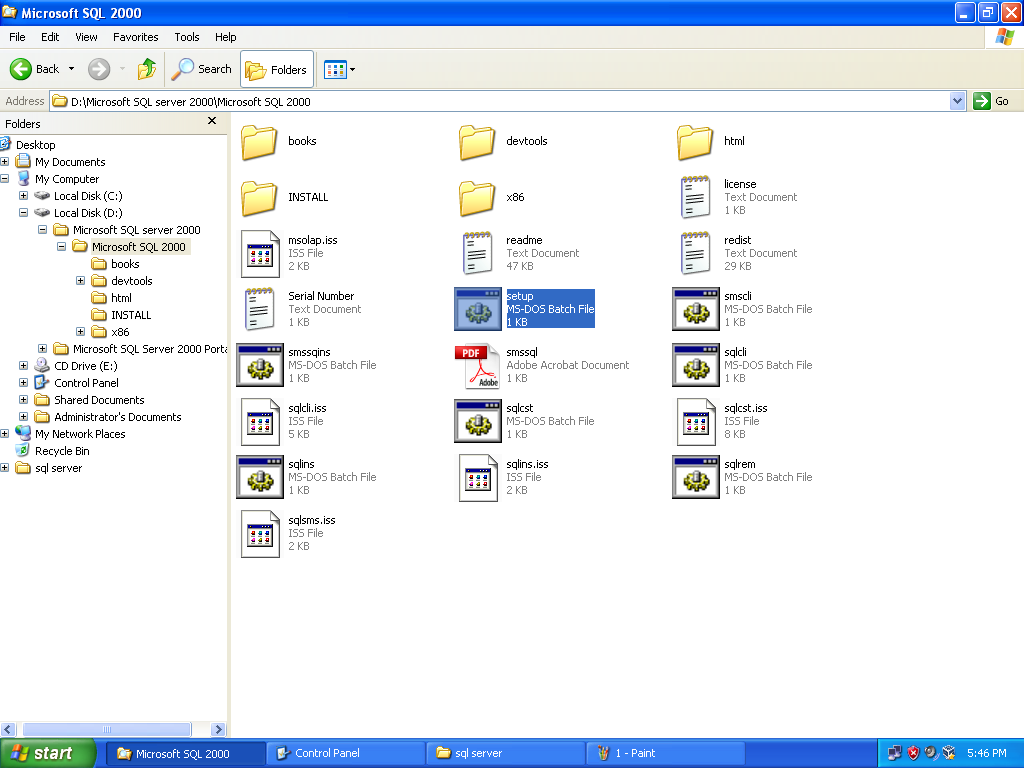
Buka CD atau folder installer Microsoft SQL Server 2000 Personal Edition. Lalu jalankan setup.bat


Setelah setup.bat dijalankan akan muncul tampilan seperti dibawah, tunggu hingga proses selesai 100%


Setelah itu akan muncul layar Welcome untuk memulai installasi tekan next >


Setelah itu pilih Local Computer, lanjut next >


Pada jendela Installation Selection pilih opsi Create a new instance of SQL Server, or install Client tool


Pada jendela berikutnya isikan user informasi sesuai identisan dan company anda.


Setelah itu akan muncul layar end-user agreement sebagai tanda bahwa
kita menyetujui semua aturan pada SQL Server 2000. Tekan tombol yes


Masukkan CD key / serial number yang anda miliki

Pada installation definition pilih tipe installation Server and Client Tools


Pada layar ini centang pada default lalu next >


Di Setup Type pilih Typical, atau boleh juga pilih costum atau Minimum dika anda ingin mengaturnya sesuai kebutuhan anda


Setelah itu akan muncul jendela Service Accounts Opsi atas pilih Use the same account for each service. Auto start Server Service, dan pada opsi service settings, pilih User the Local System account
Pada Authentication mode pilih saja Windows Authentication mode:


Pada Authentication mode pilih saja Windows Authentication mode:

Lalu klik next saja untuk memulai mengcopy kan file installasi ke harddisk
Tunggu proses Copy file hingga selesai


Tunggu proses Copy file hingga selesai


Proses sedang mengkonfigurasi SQL server, tunggu beberapa saat hingga selesai

Jika muncul layar seperti dibawah dan tidak ada pesan error. Maka Installasi berhasil

Untuk membuka program SQL Server anda bias mencarinya di Start menu

Microsoft Office Visio 2007

Microsoft Office Visio 2007 Free Download

Microsoft Visio merupakan salah satu keluarga dari Microsoft office yang memiliki kegunaan atau fungsinya sendiri. Berdasarkan akar katanya, visio berasal dari kata vision. Yang artinya penglihatan, daya lihat, dan pandangan. Jadi disimpulakan dari akar katanya, Microsoft visio berfungsi untuk melihat atau membuat suatu objek dari sudut pandang yang lain. Objek yang dimaksud di sini adalah sketsa. Salah satu contoh sketsa yang dapat dibuat menggunakan Ms Visio adalah sketsa sebuah ruangan, Peta, denah lokasi, diagram atau peta jaringan


Screenshoots

File:Microsoft Office Visio Professional 2007.png 

 click here to download visio 2007

Kamis, 27 Oktober 2011

Adobe Photoshop CS6 13.0 Portable With Camera Raw 6.5

Adobe Photoshop CS6 13.0 Portable With Camera Raw 6.5 (x86/x64)


Adobe Photoshop CS6 13.0 Portable With Camera Raw 6.5 (x86/x64) | 1.9 GB


The newest version of Adobe Photoshop CS6 software redefines digital imaging with breakthrough tools for photography editing, superior image selections,

realistic painting, and more. And now, use it with creativity-boosting mobile apps.
Homepage:
http://www.adobe.com/

Download [/color]
http://fp.io/653619d5
http://fp.io/3b6c9f27
http://fp.io/1mf767a6
http://fp.io/4ccb77e2
http://fp.io/b68f21em

.NET Framework


.NET Framework 4
klik utk Download
Supported Operating Systems:Windows 7;Windows Server 2003 Service Pack 2;Windows Server 2008;Windows Server 2008 R2;Windows Vista Service Pack 1;Windows XP Service Pack 3

.NET Framework Client Profile Offline Installer
klik utk Download
Supported Operating Systems:Windows Server 2003;Windows Server 2008;Windows Vista;Windows XP

.NET Framework 3.5 Setup
klik utk Download
Supported Operating Systems:Windows Server 2003;Windows Server 2008;Windows Vista;Windows XP

.NET Framework 3.5 Setup Service Pack 1
klik utk Download
Supported Operating Systems:Windows Server 2003;Windows Server 2008;Windows Vista;Windows XP

.NET Framework 3.0 Setup
klik utk Download 32bit
klik utk Download 64bit
Supported Operating Systems:Longhorn (Windows Code Name);Windows Server 2003 Service Pack 1;Windows Vista;Windows XP Service Pack 2

.NET Framework 2.0 Setup
klik utk Download 32bit
klik utk Download 64bit
Supported Operating Systems:Windows 2000 Service Pack 3;Windows 98;Windows 98 Second Edition;Windows ME;Windows Server 2003;Windows XP Service Pack 2
Required Software: Windows Installer 3.0 (except for Windows 98/ME, which require Windows Installer 2.0 or later). Windows Installer 3.1 or later is recommended.
IE 5.01 or later: You must also be running Microsoft Internet Explorer 5.01 or later for all installations of the .NET Framework.

.NET Framework 1.1 Redistributable Package
klik utk Download
Supported Operating Systems:Windows 2000;Windows Server 2003 Service Pack 1 for Itanium-based Systems;Windows Server 2003 x64 editions;Windows Server 2008 Datacenter;Windows Server 2008 Enterprise;Windows Server 2008 for Itanium-based Systems;Windows Server 2008 Standard;Windows Vista Business;Windows Vista Enterprise;Windows Vista Home Basic;Windows Vista Home Premium;Windows Vista Starter;Windows Vista Ultimate;Windows XP;Windows XP Professional x64 Edition
Microsoft Windows NT 4.0 requires Service Pack 6a.

.NET Framework 1.0 Service Pack 3
klik utk download
Supported Operating Systems:Windows 2000;Windows 2000 Advanced Server;Windows 2000 Professional Edition;Windows 2000 Server;Windows 2000 Service Pack 2;Windows 2000 Service Pack 3;Windows 2000 Service Pack 4;Windows 98;Windows 98 Second Edition;Windows ME;Windows NT;Windows Server 2003;Windows XP;Windows XP Home Edition;Windows XP Professional Edition;Windows XP Service Pack 1;Windows XP Service Pack 2

Senin, 18 Juli 2011

Mojosoft Photo Frame Studio 2.7 Full Serial.

saya akan share software Mojosoft Photo Frame Studio 2.7 Full Serial.

Mojosoft Photo Frame Studio 2.7
Features:
  • operating jpg, bmp, wmf , png ,tiff and more graphic formats
  • a dozen or so effects which can be used while working on all objects (text , image , backgrounds) for example: shadows, textures, sepia, gradients and others
  • export to high resolution (300 DPI , 600 DPI) pdf,jpg,tiff,bmp graphics file
  • the appearance of the interface can be changed
  • support right to left languages (like arabic,hebrew)
  • support unicode
  • multilanguage support
System Requirements
  • Operating System: Windows 2000 / XP / Vista / Windows 7
  • CPU: Pentium processor minimum
  • Memory: 512M or more
  • Free hard drive space: 250MB
Password : www.remo-xp.com


Download Mojosoft Photo Frame Studio 2.7

Download Serial Mojosoft Photo Frame Studio 2.7

RSS and Search

BTricks

BThemes

Recent